
Cómo organizar productos para un catálogo digital
Prepara referencias, categorías, fotos, precios y variantes antes de crear un catálogo. Una guía práctica para negocios en Colombia.

Empieza con una categoría representativa
Antes de ordenar todo el inventario, selecciona una categoría que incluya productos sencillos y otros con variantes. Esa muestra permite detectar qué campos necesitas y qué información falta. Corregir el criterio al principio es más fácil que reparar cientos de fichas después.
El objetivo es que cada referencia se pueda reconocer sin depender de la persona que la cargó. Evita nombres como “nuevo”, “varios” o “foto 3” si no explican el producto.
Define una estructura mínima
| Campo | Qué debe resolver | Ejemplo ilustrativo |
|---|---|---|
| Referencia | Identificar el producto de forma estable. | JAR-001 |
| Nombre | Explicar qué es sin abrir la fotografía. | Jarrón cerámico mediano |
| Categoría | Agrupar productos que el cliente busca juntos. | Decoración |
| Descripción | Aclarar material, medidas o uso relevante. | Cerámica; altura 25 cm |
| Moneda y precio | Evitar ambigüedad cuando se publiquen valores. | COP, cuando se publique precio |
| Imagen | Mostrar la referencia correcta. | Foto autorizada del producto |
| Disponibilidad | Indicar el estado que acordó el negocio. | Disponible / bajo pedido |
Son ejemplos de organización, no columnas obligatorias para todos los proyectos. En una conexión existente, los nombres de columnas deben respetar la configuración.

Separa productos y variantes
Un cambio de color, tamaño o presentación puede necesitar una variante si modifica la referencia, el precio o la disponibilidad. No mezcles esa información en una frase que el cliente no pueda seleccionar.
Define una regla antes de cargar: cuándo un cambio crea una referencia diferente y cuándo solo agrega una opción. Si el cliente pide varias unidades, aclara si se venden piezas, cajas, metros u otra unidad.
Prepara imágenes y categorías
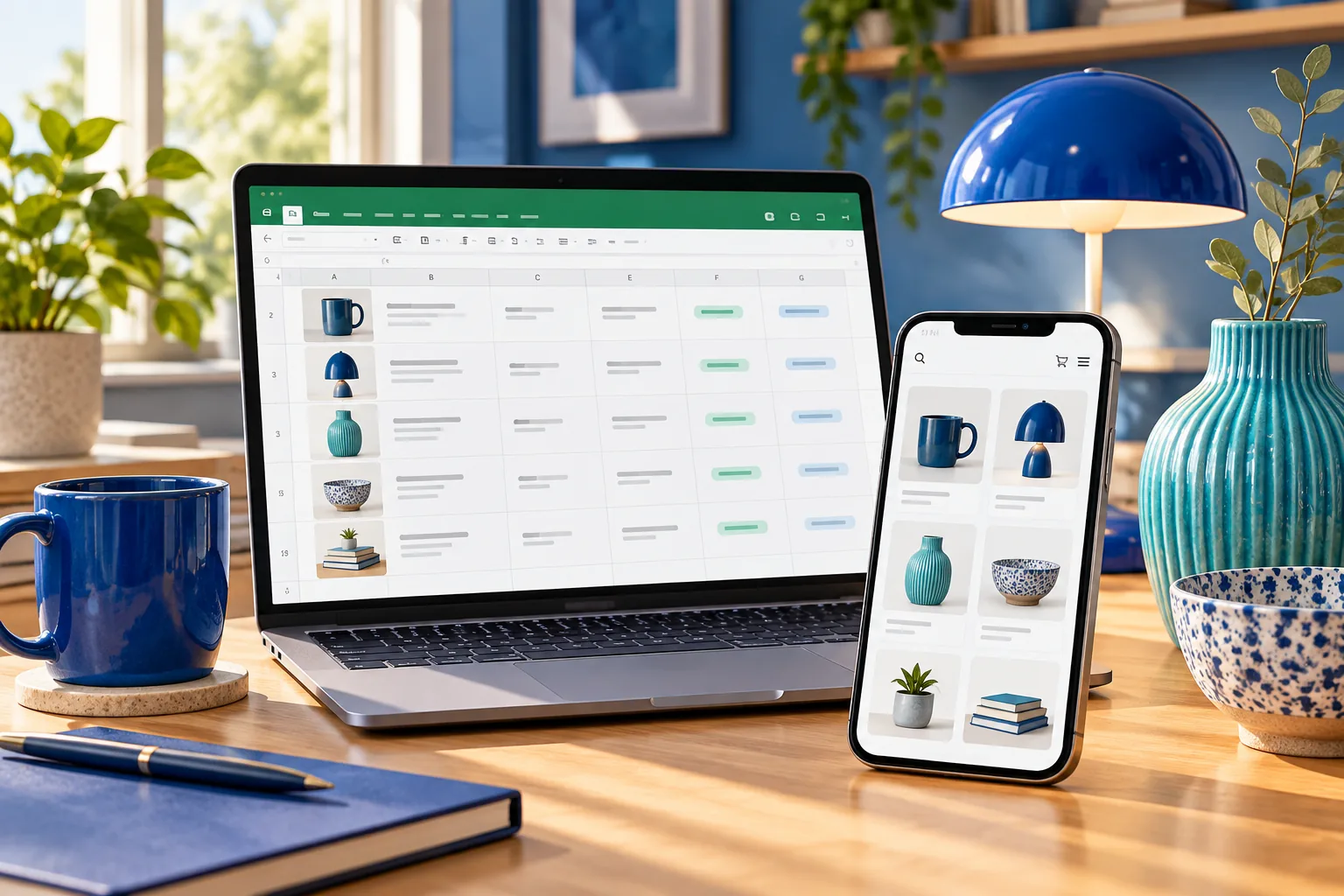
Usa fotos autorizadas que correspondan a cada referencia. Revisa que el enlace abra la imagen y que no apunte a una carpeta privada. Evita fotografías con precios antiguos incorporados si esos valores cambian.
Las categorías deben ayudar al cliente a encontrar productos. “Varios” o categorías duplicadas por diferencias de escritura complican los filtros. Mantén una lista controlada y revisa la muestra desde el celular.

Revisa moneda, datos internos y permisos
Para ofertas en Colombia, identifica claramente los precios en pesos colombianos y las condiciones aplicables. Si existen impuestos, envío o condiciones de precio, valida con el negocio cómo deben mostrarse.
Separa costos, márgenes, datos de proveedores y credenciales del contenido público. Una hoja usada para publicar productos no debe exponer información interna innecesaria.
Valida antes de publicar
- No hay referencias repetidas ni productos sin nombre.
- Las categorías usan una escritura consistente.
- Las imágenes corresponden al producto y se pueden consultar.
- Precios, monedas y unidades son correctos cuando se muestran.
- Las variantes se distinguen sin ambigüedad.
- Se sabe quién autoriza los cambios y quién los publica.
Con la muestra lista, revisa el catálogo conectado con Google Sheets o la solución de catálogo administrable. Si vas a recibir solicitudes por chat, continúa con el recorrido de WhatsApp.
Preguntas frecuentes
¿Tengo que usar Google Sheets?
No para organizar la información inicialmente. Si el proyecto se conectará a Sheets, hay que adaptar los datos a la estructura acordada.
¿Qué hago con productos sin foto?
Identifica cuáles necesitan imagen antes de publicarlos. No asignes una foto de otra referencia como si fuera el mismo producto.
¿Puedo cambiar los encabezados después?
En una hoja conectada, cambiar encabezados puede romper la lectura. Consulta la estructura configurada antes de hacerlo.
Hablemos de lo que
necesita tu negocio.
Cuéntanos qué vendes, en qué ciudad estás y qué quieres resolver.